Kindleでの語数計算には試行錯誤していましたが、多読王国のフォーラムをみていたら、なかなかのサイトが。
まんまやん!という素晴らしきサイトのタイトル(パチパチパチ)!
本のタイトルでもひけますが、ISBNの10ケタの方がヒット率高いですね。語数の精度は、ちょっとわかりませんが、語数計算するより断然楽ですもんねぇ。
Kindleでの語数計算には試行錯誤していましたが、多読王国のフォーラムをみていたら、なかなかのサイトが。
まんまやん!という素晴らしきサイトのタイトル(パチパチパチ)!
本のタイトルでもひけますが、ISBNの10ケタの方がヒット率高いですね。語数の精度は、ちょっとわかりませんが、語数計算するより断然楽ですもんねぇ。

4年前に購入したカバーはさすがにボロボロになってきて縦置き機能は果たしてくれるもののボロボロと皮が剥がれてくる!新しいカバーを買うか or いっそOasisとか買っちゃう?と近頃モヤモヤしていました。
100均で購入したスマホスタンドなんかで十分KindlePaperWhiteはたつので、書見台タイプのカバーにこだわる必要はもうないんじゃない?と思い至り、通勤列車で読むときなんかはいっそ裸族の方が軽くて良いよね、という発想に。
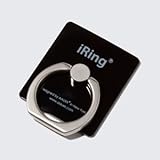
というわけで、今回はスリップインカバーとiRingを買いました。さすがにKindlePWを裸族でバッグには放り込めませんのでスリップインカバーは必要です。チャックがあると出し入れに面倒くさいなーと思って、KindlePW対応を謳っているケースにしました。ピッタリサイズなので中身は飛び出さないし、なおかつ取り出しやすさも確保というほどよい加減です。バッグの中でも見つけやすいようにピンクをチョイス!
iRingは高いなーと思いましたが、剥がせるので使いまわしもなんとかできそう。剥がすのに仮に失敗してPWも2012年版なのでなにかあっても諦めつくなと思って購入することにしました。お陰で安定感は急激にUP!これだといかにも持ちやすそうなOasisにする必要はないなー、という心境になってしまいましたw
既存の本体以外の部分の重量については
141g(既存)→35g+27g=62g(今後)に。
これに100均のスマホスタンドを持ち歩く場合はプラス50gくらいでしょうかね。多少は軽い、という程度になります。
iRingにしろバンカーリングにしろさすがにKindleサイズを縦置きしようとすると無理がありすぎます。iRingはリングの外側が直線なのでバンカーリングよりも安定はすると思いますが、縦置きだとグラグラな上、高さもでない。横置きなら安定感はほどほどの安定感はあります。しかし書籍を横向きでは読みませんので、素直に別スタンドで立てた方が読みやすそうです。

▲中心である必要はないのだが、立たせてみようかな…?という色気を出すとこの辺がギリギリのバランスでした。

▲中心にせざるをえないので、これくらいの高さしかでない。横置きすれば安定感は増します。

▲iRingを貼っている程度なら全然OKで滑り込みます。

そんなこんなでKindle3に戻れなくなりつつある今日この頃ですが、持ち歩いているので、またもやカバーでお悩みです。今度は絶対縦開きにしようと思っていたのでMoKo Vertical Flip Cover Case for Amazon New Kindle Paperwhite with Backlight, Black - 並行輸入品
もともと子どもの頃から書見台を使って読書する人間なので、縦開き→どうせなら自立するタイプがいいなぁということで。
の特徴というわけで、しばらくこれでいくことになりそうです。
※ちなみに私は2,800円のとき買いました。今見ると1,000円以上お値段上がってますね…。
 | ノーブランド¥ 2,380  |
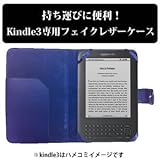
Kindle3専用フェイクレザーケース 色:ネイビーブルーを買ってしまいました。
日本のAmazonでもちらほらお手頃値段のカバーやスキンが増えてきましたからね。カバーの重さはおよそ130g前後なので、自作カバーよりもズッシリきますが、自作カバーよりもかなり頑丈で安心。留め具はマグネットなので開閉はしやすいです。そこそこのコストパフォーマンスなのではないでしょうか。
KindleからWebブラウザを起動してブックマークを利用するのは面倒くさいですよね。
Feedbooksの本の一覧とかがあったら便利ですよね。
Instapaperで生成されるKindleデータをサクッと落とせたら便利ですよね。
というわけで、本日は3つのテーマです。合わせワザを使うと、多分、ステキなことに…。「オリジナル新作読み物本棚」ってところですかね。
まず、Kindle用のブックマーク一覧を作るのは簡単です。
或いは、online-convertのサイトで上記htmlをmpbiファイルに変換する方法もあります(USBでKindleへ転送してください)。
RSSを吐いているサイトをKindleで読むのも簡単です。私の場合、VOA Special EnglishあたりをmobiファイルにしてKindleで読んでいます。
次にInstapeper。iPhone/iPadユーザーならきっと一度は聞いたことのあるサービス・アプリに違いありません。パッとみて気になったものをとりあえずInstapeperへ放り込む(iPhoneのTwitterやRssリーダー、ブラウザ、PCのブラウザなどからもブックマークレット経由で放り込めます)→「あとで読む」、という感じですよね。
InstapapeからKindle宛にメールでデリバリーする方法もあります。でもこの場合、Amazonからデリバリー料金を取られる可能性があります。@free.kindle.comの場合、自動デリバリーは非対応ですし、Wi-Fiオンリーにもなるので、ちょっと不便です。上記の方法なら能動的に動けば3G回線をフツーに利用してDLできる、というわけですね。
とりあえず、参考までにわたくしめのhtmlのリスト。bodyタグとか使うと怒られるのでアタマとお尻は追加してください。
FeedList
ファイルをKindleへ取り込む最もわかりやすい方法は「USB接続」ですが、1つのファイルを取り込む為にいちいちPCに接続するのは面倒くさいですよね。
Amazonから付与されたアドレスにファイルを添付すると、ファイル変換してKindleに転送してくれる、というのは知っていたわけですが、3G+WiFi版で「@kindle.com」のアドレスを利用するとどうやら有料(WiFi版では無料)。
「3G+WiFi版Kindleで、WiFi環境の時はフリーで変換ファイルをDLしたい」
というのが今回の命題です。
@free.kindle.comのアドレスを利用すれば、WiFi環境になったときに、自然にDLしてくれるので、急いで読む必要のないファイルときなどはこれで十分ですね。
やったね!
Kindleでも本の貸し借りができるようになりそうです。
詳しくはamazon.comのこちらから。
記事によれば、
という制限はあるようですが、14日間というと図書館の貸出期限と同等ですし、母国語書籍ならノープロブレム。
洋書の場合、周囲に貸し借りする人間もいなかったので気にしていませんでしたが、日本語ならレンタル機能つけて欲しいなぁと思っていたところだったので朗報です。紙にできて電子書籍にできないことが、またひとつ減りましたね。
こうなってくると気になってくるのは、12月オープンが噂される日本語ストアの話題。私のcomとjpのアカウントはちゃんと統合されるのかしら、ということ。マルチアカウント機能とかでもまぁいいですが、読むたびにレジストリ登録しなおし、とかはありえない感じですよネ…。

▲四六サイズのカバーを流用。ゴムを四隅に縫いつけたり、両面テープで貼ったり。内側のポジションのゴムは両面テープですが(縫うと外側に糸が出ますからね…)、外側の袋になっているトコだけしっかり縫いつけておけば、OKっぽいデス。

▲ほどよくクッションぽい素材のカバーだったり…。軽いしイイです。
2005年の夏ごろに多読と出会ってから数年。
300万語を達成したあたりから、徐々にPBへ手を出し始めたわけですが、日本の文庫と違って、PBってやたらと分厚いんですよね。持ち歩くには嵩張りすぎる、ということで徐々に多読生活から遠ざかっていったのですが。
2010年6月頃にKindle2を知人から見せてもらって一目惚れ(ホントはiPadを見物しに行ったのに…)。これなら薄くてPBも持ち歩ける!ということで、2010年8月の予約開始とほぼ同時に予約。9月にはKindleを入手して、多読生活再開ですよ。
ブランクがあるからどうかしら、と思っていましたが、GR、児童書、YA、PBという感じでずずずっと多読生活に復帰。←いまココ
とはいえ日本から買えるKindleEditonのYL低めの本って結構探すの苦労するよね…、という気がしているので、主にKindleEditonの洋書ネタをこちらへUPしていこうと思いマス。
というわけで、私の愛機はKindle3。使い倒すぞ、ということで、結構持ち歩いているので、カバーは自作しました。
多読ってナニ?という方はSSSのサイトへどーぞ。
辞書をひかず、まずは簡単な英語の本をどんどん読んでいきましょー、という英語のメソッドです。本好きにとっては入りやすかったデス!(図書館の洋書がもっと充実していればいいのにネ)
私は左の本をさらっと読んでから始めました。今はもうちょっといろいろ多読本がありそうですが、多読三原則1)辞書は使わない 2)分からないところは飛ばす 3)つまらなくなったらやめるや、どーしてそうなのか、という理屈をナットクできれば、なんでもいいと思いますヨ。
